
1. Giới Thiệu #
Để cài website WordPress lên hosting thì bạn cần có 02 thứ quan trọng là hosting và tên miền (domain). Nếu bạn đã có thì có thể xuống bước cài đặt bên dưới, nếu chưa có hãy ghé interData để chọn gói hosting phù hợp, còn tên miền có nhiều nhà cung cấp bạn sẽ có nhiều sự lựa chọn phù hợp với kinh phí.
Sau khi bạn đã mua hosting tại interData sẽ nhận được thông tin login hosting qua mail, bạn có thể login theo thông tin đó hoặc login qua https://support.interdata.vn/ các bạn có thể tham khảo hướng dẫn login mình có bài viết trước đó, bạn có thể bấm vào đây để xem.
2. Các bước tiến hành cài đặt WordPress lên hosting Cpanel #
Hosting Cpanel ở interData có tích hợp phần mềm WordPress Manager by Softaculous bạn có thể khởi tạo website WordPress rất dễ dàng chỉ với vài click chuột và thông tin cần điều chỉnh như user, password, site name, site description, admin email. Có nhiều options cho bạn lựa chọn tuỳ chỉnh hơn bạn có thể truy cập WordPress Manager by Softaculous để xem chi tiết, giờ chúng ta cũng bắt đầu vào hướng dẫn chi tiết các thao tác để có một website WordPress.
Bước 1: Truy cập vào Cpanel #
Cách thức truy cập mình đã đề cập ở phần giới thiệu các bạn có thể xem lại nếu chưa rõ, khi truy cập thành công bạn nhấp vào ô tìm kiếm và nhập WordPress Manager by Softaculous.

Bước 2: Cài đặt bằng WordPress Manager by Softaculous #
Các bạn sau khi truy cập WordPress Manager by Softaculous thành công thì chọn Install. Các bạn lưu ý ở bước này ở ô In Directory các bạn xoá chữ wp đi nhé và để trống vì khi để wp thì source sẽ không lưu vào Document Root ( là nơi chứa source code trên hosting cho tên miền này ) mà lưu vào thư mục wp và link truy cập tới website của bạn là http://domain.com/wp ( domain.com thay bằng tên miền của bạn ) các bạn để ý khi truy cập website thường chỉ nhập tên miền chứ không thêm /wp như vậy không phải ai cũng nhớ và biết để thêm /wp sau link.

Bạn chỉ cần điền các thông tin ở Site Settings và Admin Account, cùng đến các options tiếp theo.

Ở hình ảnh trên bạn thấy các options ngôn ngữ, Plugin, Set auto Upgrade themes, plugins, wordpress, set auto backups.
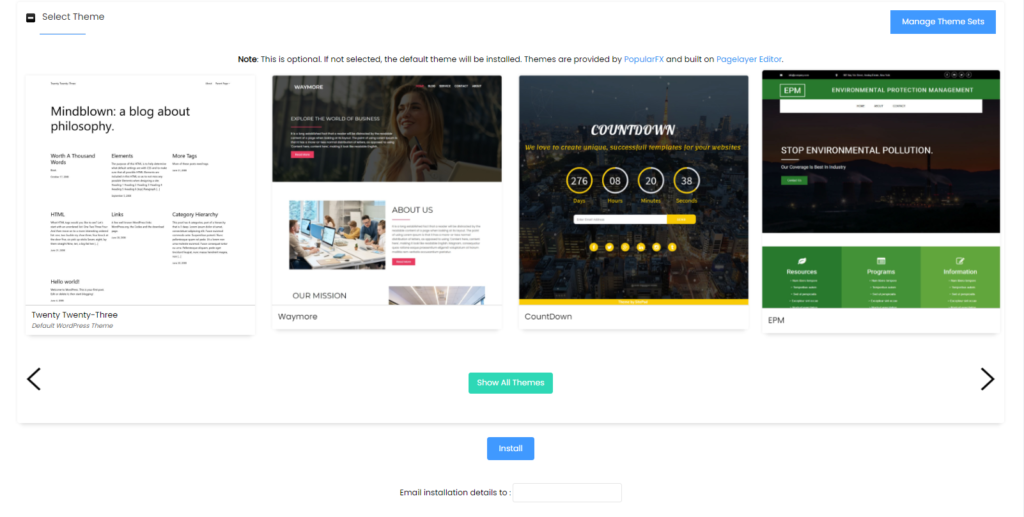
Cuối cùng chọn Themes phù hợp với website bạn muốn tạo và điền email của bạn vào ô Email installation details to để nhận mail thông báo trạng thái cài đặt WordPress. Chúc các bạn thành công.


